سبد خرید
0 مورد

بخش تنظیمات پوسته در اسکریپت Worksuite CRM این امکان را به سازمانها میدهد تا ظاهر سیستم را مطابق با هویت بصری برند خود شخصیسازی کنند. با استفاده از این ماژول، میتوان محیط کاری را کاربرپسند، یکپارچه و منطبق با فرهنگ سازمانی طراحی کرد تا کاربران تجربهای حرفهای و منظم از کار با سیستم داشته باشند.
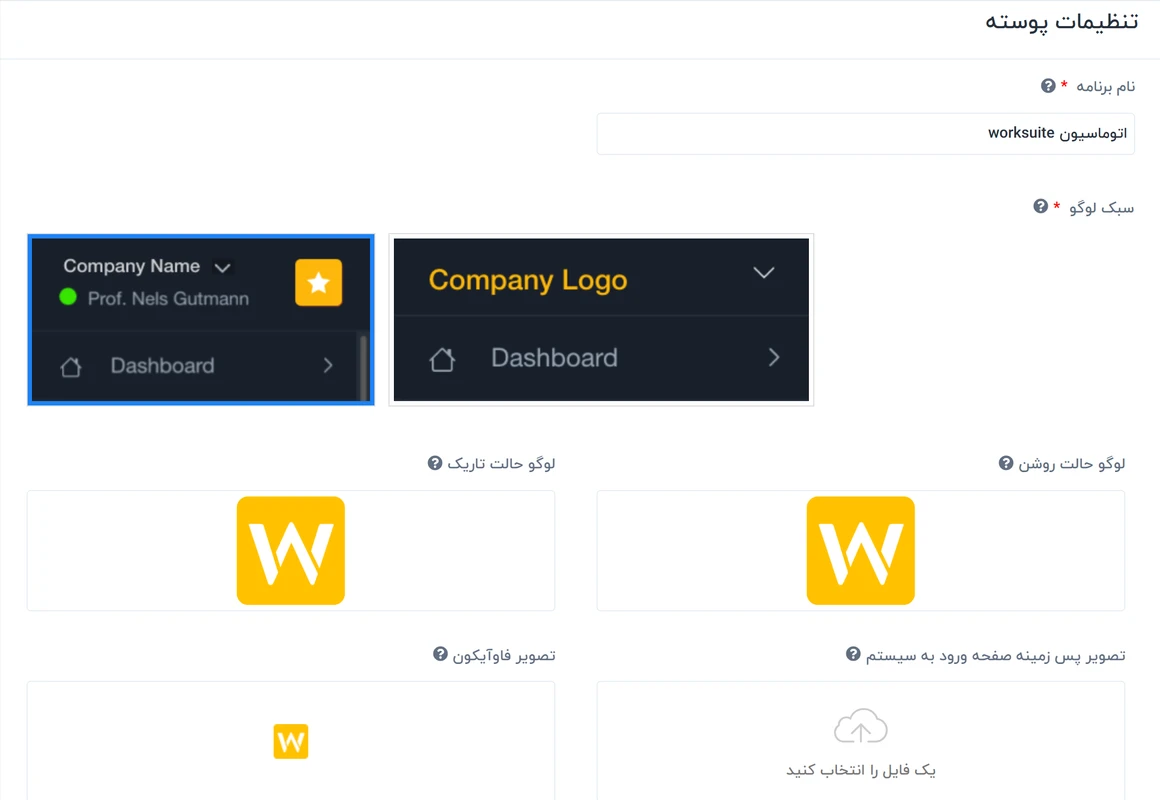
در این قسمت از تنظیمات پوسته میتوانید نام محیط کاری یا برنامه خود را تعریف کنید. این نام در بخشهای مختلف سیستم مانند نوار کناری، هدر و صفحات عمومی نمایش داده میشود.
در بخش «سبک لوگو» در تنظیمات پوسته میتوانید نحوه نمایش لوگو را انتخاب کنید:
نمایش نام شرکت : نمایش فقط نام سازمان.
نمایش لوگوی گرافیکی : نمایش لوگوی تصویری برند.
در این بخش از تنظیمات پوسته میتوانید دو نسخه متفاوت از لوگوی خود را برای حالتهای تاریک و روشن بارگذاری کنید:
لوگوی حالت تاریک: تصویری که هنگام فعال بودن حالت تاریک نمایش داده میشود.
لوگوی حالت روشن: تصویری که در حالت روشن نمایش داده میشود.
در قسمت فاوآیکون از تنظیمات پوسته، میتوانید نماد کوچکی را برای نمایش در تب مرورگر آپلود کنید تا برند شما در مرورگر قابل تشخیصتر باشد.
از طریق بخش مربوط به صفحه ورود در تنظیمات پوسته، امکان آپلود یک تصویر اختصاصی بهعنوان پسزمینه صفحه ورود به سیستم وجود دارد.
در همین بخش از تنظیمات پوسته، میتوانید رنگ متن لوگو و پسزمینه آن را در صفحه ورود تنظیم کنید تا با هویت بصری سازمان شما هماهنگ باشد.
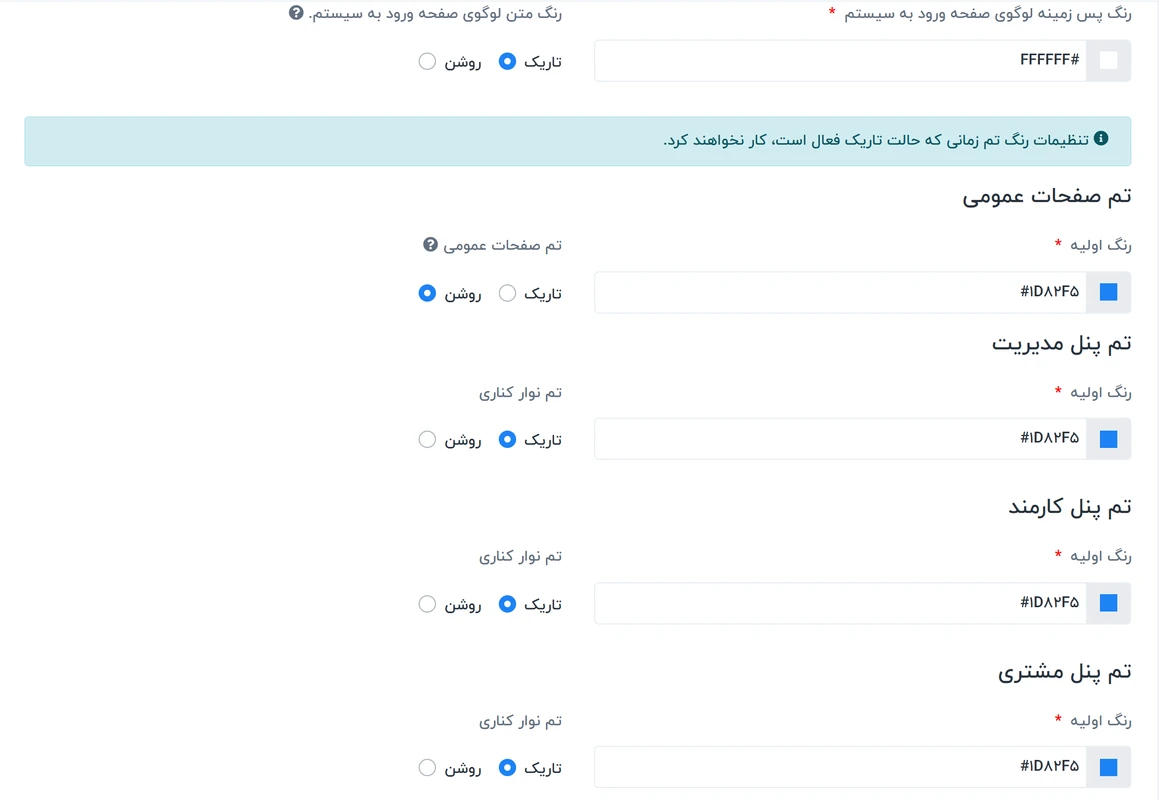
بخش «تم صفحات عمومی» در تنظیمات پوسته به شما اجازه میدهد ظاهر کلی صفحات عمومی سیستم را سفارشیسازی کنید.
حالت نمایش: روشن یا تاریک
رنگ اصلی: امکان انتخاب رنگ اصلی برای صفحات عمومی
در این بخش از تنظیمات پوسته میتوانید ظاهر رابط کاربری پنل مدیریت را تغییر دهید.
حالت نمایش: روشن یا تاریک
رنگ اصلی: انتخاب رنگ اصلی برای اجزای پنل مدیریت
از طریق تنظیمات پوسته میتوان ظاهر پنل کاربری کارکنان را بهصورت مجزا شخصیسازی کرد.
حالت نمایش: روشن یا تاریک
رنگ اصلی: انتخاب رنگ اصلی برای اجزای پنل کارمندان
در قسمت «تم پنل مشتری» از تنظیمات پوسته، میتوانید ظاهر پنل کاربران سطح مشتری را به دلخواه تنظیم کنید.
حالت نمایش: روشن یا تاریک
رنگ اصلی: انتخاب رنگ اصلی برای اجزای پنل مشتریان