سبد خرید
0 مورد

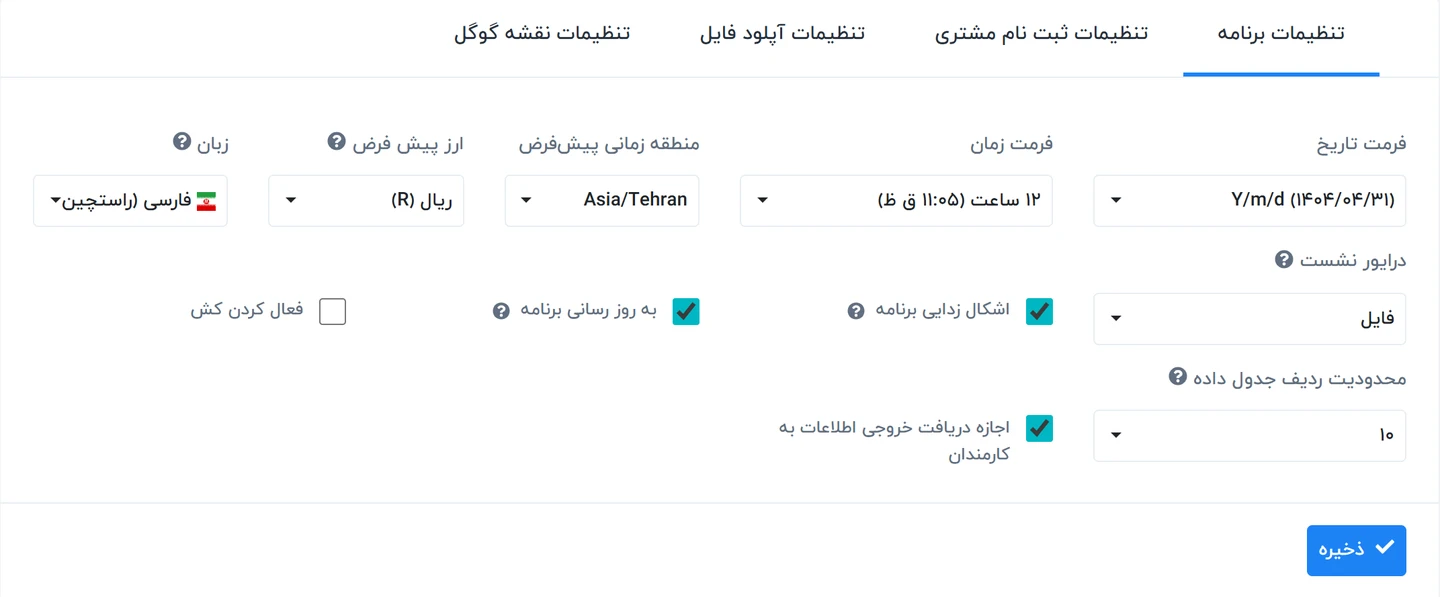
بخش تنظیمات برنامه در اسکریپت Worksuite CRM شامل مجموعهای از گزینههای مدیریتی است که برای تعیین رفتار پیشفرض سیستم در اختیار مدیر قرار دارد. این بخش بر روی تمام سیستمهای کاربران متصل به پایگاه داده سازمان اعمال میشود و تجربهای یکپارچه برای تیم ایجاد میکند.
در تنظیمات برنامه میتوانید فرمت تاریخ را بهگونهای تنظیم کنید که در تمامی بخشهای سیستم بهصورت یکسان و منظم نمایش داده شود.
با تنظیم فرمت زمان در اسکریپت Worksuite CRM، نحوه نمایش ساعت در گزارشها، پروژهها و فعالیتها استانداردسازی میشود.
در این بخش از تنظیمات برنامه، منطقه زمانی اصلی سازمان را تعریف میکنید تا زمانها دقیق و متناسب با موقعیت جغرافیایی ثبت شوند.
تعیین ارز پایه سازمان در تنظیمات، باعث یکپارچگی تراکنشها و سادهتر شدن مدیریت مالی در سیستم میشود.
از طریق این قسمت میتوان زبان پیشفرض سیستم را برای تمام کاربران مشخص کرد تا ارتباط و تعامل در یک چارچوب زبانی مشخص و قابل درک برای تیم صورت گیرد. امکان انتخاب زبانهای مختلف بر اساس منطقه فعالیت شرکت فراهم است.
با فعالسازی اشکالزدایی در تنظیمات برنامه، پیامهای خطای فنی دقیقتری به کاربران نمایش داده میشود که در عیبیابی سیستم مفید است.
در این قسمت میتوان تعیین کرد که نرمافزار بهصورت خودکار بهروزرسانی شود یا خیر، یکی دیگر از ویژگیهای مهم تنظیمات برنامه.
با فعال کردن کش، دادههای موقت برای سرعت بیشتر در سیستم ذخیره میشوند. این قابلیت در مدیریت منابع نقش مهمی دارد.
در دیتاستهای بزرگ، با تنظیم محدودیت برای ردیفها، عملکرد سیستم بهبود پیدا میکند. این تنظیم نیز بخشی از کنترلهای اصلی در تنظیمات برنامه محسوب میشود.
با فعالسازی این گزینه، کاربران میتوانند از اطلاعات سیستم خروجی بگیرند که در گزارشگیری و حسابرسی کاربرد دارد.
این بخش به مدیر سیستم اجازه میدهد قابلیت ثبتنام خودکار برای مشتریان را فعال یا غیرفعال کند. با فعالسازی این گزینه، مشتریان میتوانند بهصورت مستقل وارد سیستم شده و اطلاعات اولیه خود را ثبت نمایند.
همچنین در صورت فعال بودن گزینه «نیاز به تأیید مدیر»، ثبتنام مشتری تا زمانی که مدیر آن را تأیید نکند، نهایی نمیشود. اگر این ویژگی غیرفعال باشد، مشتری پس از ثبتنام بلافاصله میتواند وارد فضای کاری شود.

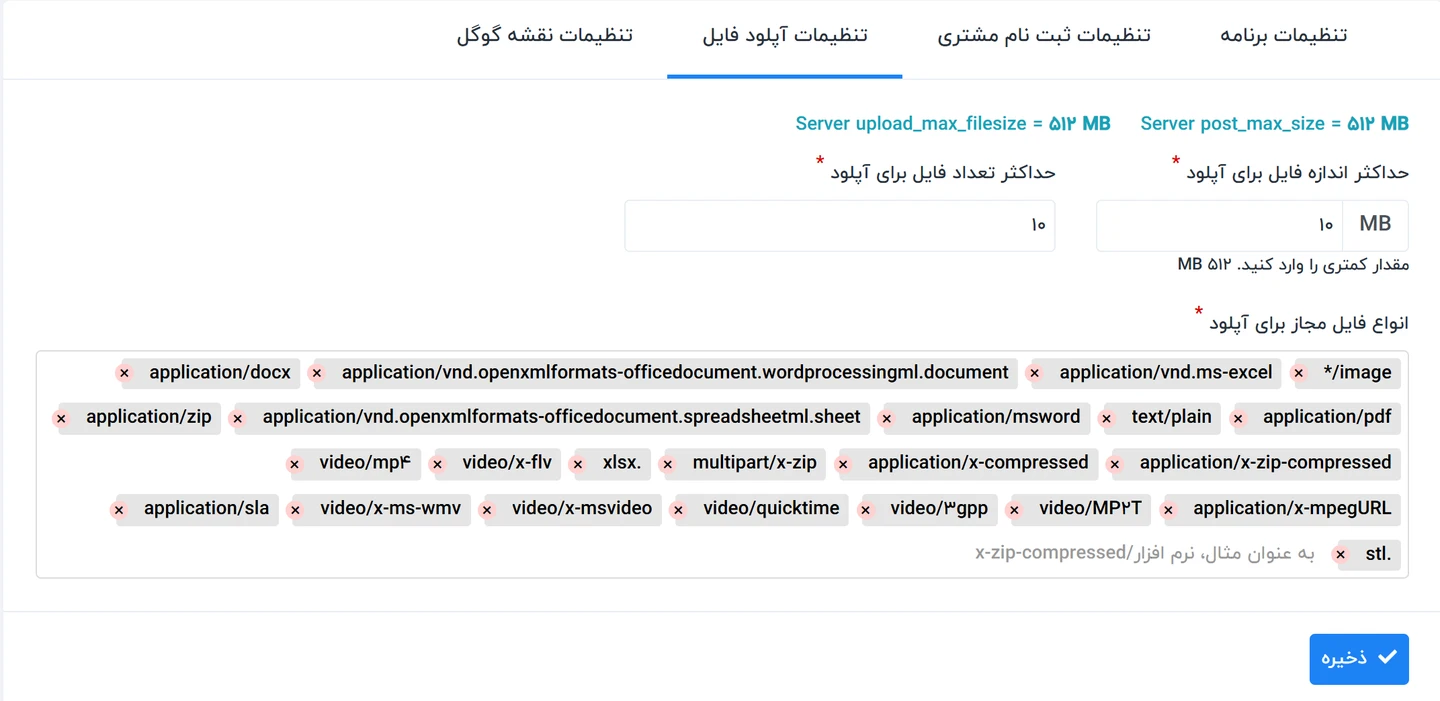
این بخش برای تعریف قوانین آپلود فایلها توسط کاربران طراحی شده است.
مدیر سیستم میتواند نوع فایلهای مجاز، حداکثر حجم مجاز برای هر فایل و تعداد فایلهای قابل آپلود را مشخص کند.