سبد خرید
0 مورد

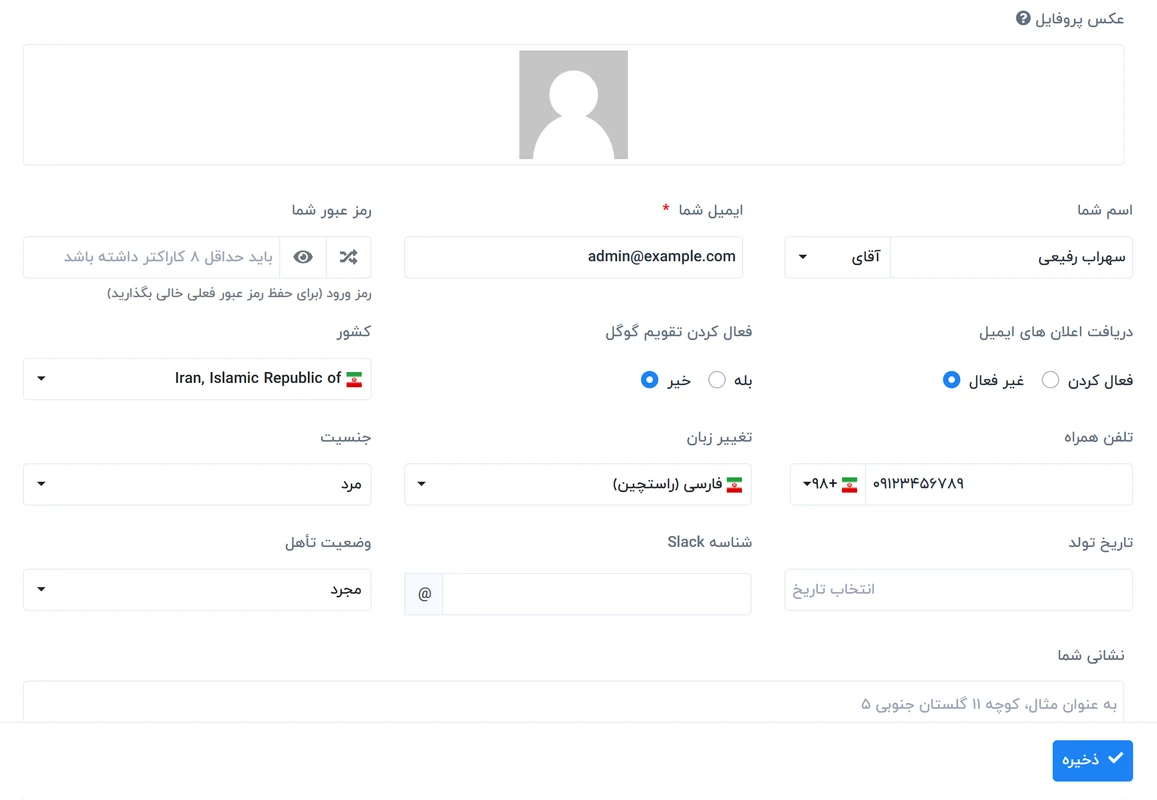
بخش تنظیمات پروفایل در اسکریپت Worksuite CRM به کاربران این امکان را میدهد تا اطلاعات شخصی خود را بهروزرسانی و سفارشیسازی کنند. این تنظیمات کمک میکند تا تجربه کاربری در محیط سیستم شخصیتر، دقیقتر و کارآمدتر باشد.
1.نام
با وارد کردن نام، فضای کاری شما بهصورت اختصاصی و شخصیسازیشده نمایش داده میشود.
2.ایمیل
وارد کردن آدرس ایمیل برای ارتباطات رسمی، دریافت اعلانها و بازیابی رمز عبور ضروری است.
3.رمز عبور
برای افزایش امنیت حساب، میتوانید رمز عبور خود را تعیین یا در هر زمان تغییر دهید.
4.اعلانهای ایمیلی
امکان فعال یا غیرفعالسازی دریافت ایمیلهای اطلاعرسانی درباره وظایف، بروزرسانیها و فعالیتهای مهم در سیستم وجود دارد.
5.اتصال به تقویم گوگل
با فعالسازی این گزینه، میتوانید تقویم گوگل خود را به سیستم متصل کرده و زمانبندیها و برنامههای کاری را بهتر مدیریت کنید.
6.کشور محل اقامت
انتخاب کشور به منظور ثبت دقیقتر اطلاعات و همگامسازی بهتر با پایگاه داده سازمانی کاربرد دارد.
7.شماره موبایل
برای تماسهای ضروری و دریافت اطلاعیههای فوری از طریق پیامک یا تماس استفاده میشود.
8.زبان رابط کاربری
امکان انتخاب زبان پیشفرض سیستم برای راحتی بیشتر در استفاده از پلتفرم.
9.جنسیت
تعیین جنسیت برای تکمیل دقیقتر اطلاعات فردی و استفاده در آمارهای سازمانی مفید است.
10.تاریخ تولد
وارد کردن تاریخ تولد برای بهرهمندی از تنظیمات شخصیسازیشده بیشتر پیشنهاد میشود.
11.شناسه Slack
با وارد کردن شناسه حساب خود در Slack، میتوانید اطلاعرسانیها را از طریق این پلتفرم نیز دریافت کنید.
12.وضعیت تأهل
امکان انتخاب وضعیت تأهل (مانند مجرد، متأهل و …) فراهم است.
13.نشانی محل سکونت
ثبت آدرس برای مکاتبات رسمی، ارسال مدارک یا استفاده در کاربردهای اداری صورت میگیرد.
در زیرمجموعهای از تنظیمات پروفایل به نام مخاطبین اضطراری، میتوانید اطلاعات تماس افراد مورد اعتماد خود را ثبت کنید تا در شرایط خاص یا اضطراری، از طریق آنها با شما تماس گرفته شود.
نام مخاطب
ایمیل
شماره تلفن همراه
نوع ارتباط (پدر، مادر، همسر، دوست و…)
نشانی مخاطب اضطراری

1.کلیک روی دکمه ساخت جدید
2.پر کردن فرم اطلاعات (نام، تلفن، نوع ارتباط و…)
3.کلیک روی دکمه ذخیره

در این بخش از تنظیمات پروفایل میتوانید اسناد مهم خود را بارگذاری، مشاهده یا حذف کرده و نسخههای بهروزشده را جایگزین نمایید.
افزودن فایل جدید
مشاهده فایلهای آپلود شده
حذف یا جایگزینی اسناد در صورت نیاز

1.کلیک روی گزینه افزودن فایلها
2.وارد کردن نام فایل
3.انتخاب فایل مورد نظر و بارگذاری آن
